Testcase Oluşturma ve Yönetimi
Testcase, SmartestQA'nın temel yapı taşıdır. Bu rehberde Automate ekranının tüm bileşenlerini, step türlerini ve testcase yönetimini detaylı olarak öğreneceksiniz. Ekran görüntüleri ve açıklamalarla adım adım ilerleyeceğiz.
Ekran Genel Bakış
Automate ekranına sol menüden Automate seçeneğine tıklayarak ulaşırsınız. Ekran 4 ana bölümden oluşur: Sol Menü, Ağaç Paneli, Orta Panel (Details) ve Sağ Panel (Test Case Detayı).
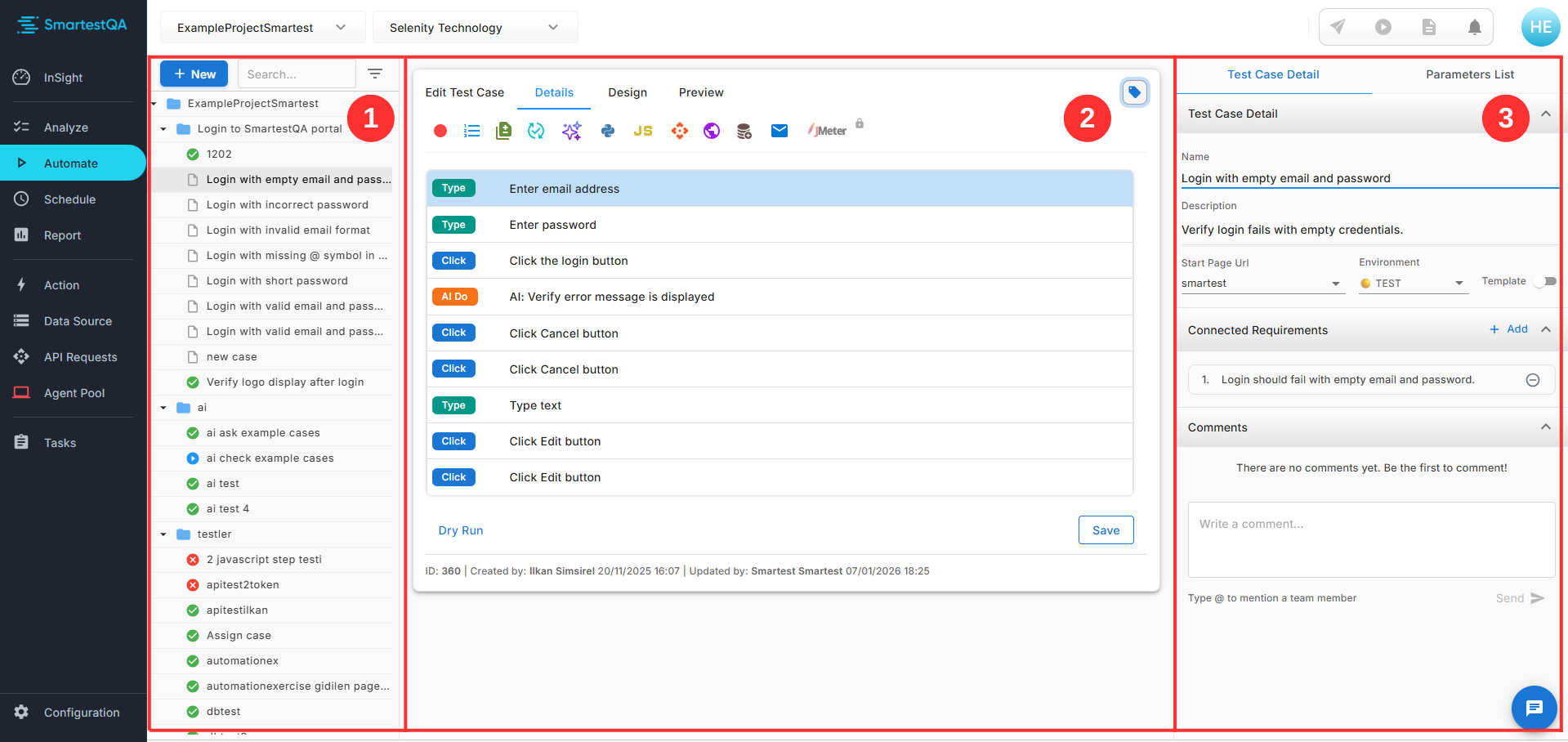
Sol Menü
Ana navigasyon: InSight, Analyze, Automate, Schedule, Report, Action, Veri Kaynağı, API İstekleri, Agent Havuzu, Görevler ve Yapılandırma menüleri.
Ağaç Paneli
Klasör ve test senaryosu hiyerarşisi. Arama, filtreleme, yeni oluşturma. Test durumu ikonları (başarılı/başarısız/çalıştırılmadı).
Orta Panel
Test senaryosu detayları: Sekmeler (Detaylar/Tasarım/Önizleme), Bileşen Ekle ikonları, Test Adımları Listesi, Deneme Çalıştırma ve Kaydet butonları.
Sağ Panel
Test Senaryosu Detayı ve Parametre Listesi sekmeleri. Test senaryosu bilgileri, ortam, gereksinimler ve yorumlar bölümleri.
Ağaç Paneli
Ağaç Paneli, testcase'lerinizi folder yapısıyla organize etmenizi sağlar. Projenizdeki modüllere göre klasörler oluşturarak testlerinizi gruplayabilirsiniz.
Örnek Folder Yapısı:
Kontroller:
+ Butonu
Yeni folder veya testcase
Ara
Testcase arama
Filtre
Durum filtreleme
Detaylar / Tasarım / Önizleme Tabları
Orta panelin üst kısmında 3 tab bulunur. Her tab farklı bir görünüm sunar. Detayları görmek için her bir taba tıklayın.
Details (Detaylar)
Varsayılan görünüm. Step listesi, Add Component ikonları ve düzenleme alanı.
Aktif TabDesign (Tasarım)
Görsel flow diagram. Step'lerin akışını ve bağlantılarını görsel olarak izleyin.
Akış GörünümüPreview (Önizleme)
Screenshot galerisi. Her step için kaydedilen ekran görüntülerini inceleyin.
GaleriDetails Tabı
- Bir test case seçtiğinizde açılan varsayılan tab'dır.
- Tüm test adımlarının sırayla listelendiği step listesini içerir.
- Üst kısımdaki Add Component araç çubuğu ile yeni step tipleri ekleyebilirsiniz.
- Herhangi bir step'e tıklayarak sağ panelde özelliklerini düzenleyin.
- Sürükle-bırak ile step'lerin sırasını değiştirin.
Bileşen Ekle - 12 Step Türü
SmartestQA'da 12 farklı step türü ile zengin test senaryoları oluşturabilirsiniz. Her ikon farklı bir işlevi temsil eder. İkonlara tıklayarak ilgili dialog açılır.


1. Record
EN HIZLISmart Recorder'ı başlatır. Tarayıcıdaki tüm işlemlerinizi (click, type, select vb.) otomatik kaydeder ve action'lara dönüştürür.
2. Action
Önceden tanımlı action'ları ekleyin. Click, Type, Select, Wait, Scroll gibi temel web işlemleri. Action menüsünden veya plugin ile oluşturulur.
3. Template
Template olarak işaretlenmiş testcase'leri step olarak ekleyin. Login, Logout, Navigation gibi tekrar eden işlemleri modülerleştirin.
Kapsam: Action & Template
4. Assertion
Doğrulama adımları: Equals, Not Equals, Contains, Not Contains, Starts With, Ends With, Is Empty, Is Not Empty, Greater Than, Less Than, Is Null, Is Not Null.
5. AI Prompt
AIAI destekli dinamik içerik oluşturun. Test verisi üretme, e-posta içeriği, random data, dinamik script'ler için.
6. Python
Python script çalıştırın. Browser commands, custom logic, dosya işlemleri, API çağrıları, veri işleme.
7. JavaScript
Tarayıcıda JS çalıştırın. DOM manipülasyonu, scroll, hidden element'ler, localStorage, custom validation.
Kapsam: Python & JavaScript
8. API
REST API çağrıları: GET, POST, PUT, DELETE. Headers, body, auth. JSON Extractor ile response'dan değer çekin.
9. Global Parameters
Global parametre set edin. Testler arası değer paylaşımı, environment değişkenleri, dinamik data.
{{param}} formatı.
Kapsam: API Requests & Global Parameters
10. Database (JDBC)
Veritabanı sorguları: SELECT, INSERT, UPDATE, DELETE. Oracle, MySQL, PostgreSQL, SQL Server desteği.
Video yakında eklenecek
11. Email (OTP, Link, Send)
E-posta işlemleri: OTP kodu çıkarma, link doğrulama, e-posta gönderme. Kayıt ve kimlik doğrulama akışları için kullanışlıdır.
Video yakında eklenecek
12. JMeter
YAKINDAJMX dosyası yükleyerek performance test ekleyin. Load testing, stress testing senaryoları.
Video yakında eklenecek
Test Adımları Listesi
Eklenen step'ler bu listede sırayla gösterilir. Her satır bir test adımını temsil eder.
Test Adımları Listesi
Step İşlemleri:
URL İpucu
Step üzerine hover yaptığınızda, işlemin yapılacağı URL'i gösteren tooltip görünür. Bu sayede hangi sayfada hangi işlem yapıldığını hızlıca kontrol edebilirsiniz.
Test Senaryosu Detayı (Sağ Panel)
Sağ panelde testcase'in temel bilgilerini görüntüleyip düzenleyebilirsiniz. İki tab bulunur: Test Senaryosu Detayı ve Parametre Listesi.
Testcase'in benzersiz adı. Anlamlı isimler kullanın.
Testin amacını açıklayan metin.
Testin başlayacağı URL
DEV / TEST / PROD
Aktifleştirildiğinde bu testcase başka testcase'lerde step olarak kullanılabilir
Mevcut test senaryosunu ilgili bir gereksinime bağlayabilirsiniz.
Henüz yorum yok. İlk yorumu siz yazın!
Bir ekip üyesini etiketlemek için @ yazın
Parametre Listesi
Bir step seçtiğinizde Parametre Listesi tabına geçerek o step'in parametrelerini düzenleyebilirsiniz. Parametre değerleri static veya dinamik olabilir.
Parametre Türleri:
Sabit
Sabit değer: "admin@test.com"
Global Parametre
Dinamik: {{username}}
Veri Kaynağı
Excel/CSV: ${email}
Çekilen Değer
JSON Extractor'dan çekilen değer
Test Koşusu & Kaydet
Test Koşusu
Hızlı test çalıştırma
- Local agent'ta anında çalıştırır
- Pipeline oluşturmaya gerek yok
- Gerçek zamanlı sonuç ve hata görüntüleme
- Debug için ideal
Kaydet
Testcase'i kaydet
- Tüm değişiklikleri kaydeder
- Zorunlu alan kontrolü yapar
- Tekrarlı anahtar kontrolü yapar
- Otomatik kaydet yok!
Metadata Bilgileri (Alt kısımda gösterilir)
54
- | 23/12/2025 23:33
- | 23/12/2025 23:33
Kaydetmeyi Unutmayın!
SmartestQA otomatik kayıt yapmaz. Değişikliklerinizi kaybetmemek için Kaydet butonuna tıklamayı unutmayın. Sayfa yenilendiğinde kaydedilmemiş değişiklikler kaybolur.
Sık Sorulan Sorular
Testcase ile Template arasındaki fark nedir?
Testcase bağımsız bir test senaryosudur. Template ise tekrar kullanılabilir bir test bloğudur. Bir testcase'i template olarak işaretlediğinizde, başka testcase'lerin içinde step olarak kullanabilirsiniz. Örneğin Login işlemi için bir template oluşturup, tüm testlerde kullanabilirsiniz.
Test Koşusu ile Pipeline farkı nedir?
Test Koşusu, tek bir testcase'i local agent'ta hızlıca çalıştırır - debug için idealdir. Pipeline ise birden fazla testcase'i belirli bir sırada, belirli bir ortamda (agent'ta) çalıştırmanızı sağlar. CI/CD entegrasyonu için Pipeline kullanılır.
Start Page URL nasıl eklenir?
Configuration → Project Preferences menüsünden URL'lerinizi tanımlayabilirsiniz. Her URL için DEV, TEST ve PROD ortam adresleri ayrı ayrı girilebilir. Testcase'de sadece URL adını seçersiniz, ortam adresi environment seçimine göre otomatik kullanılır.
Record butonu çalışmıyor, ne yapmalıyım?
1. Chrome Plugin'in kurulu ve aktif olduğundan emin olun
2. Start Page URL'in tanımlı olduğunu kontrol edin
3. Environment seçili olmalı (DEV/TEST/PROD)
4. Testcase'in kaydedilmiş olması gerekiyor (Save)
5. Tarayıcıyı yenileyin ve tekrar deneyin